
![[ Tiếng Hàn sơ cấp 8 ] Cách gõ bàn phím tiếng Hàn trên Windows 10 và Mac](https://learning-korean.com/vi/wp-content/uploads/2026/10/tieng-han-so-cap-bai-8-go-tieng-han-tren-may-tinh.jpg)
안녕하세요! 토미입니다.
Chúng ta hãy cùng học tiếng Hàn thật vui nhé!
Khi bắt đầu học tiếng Hàn, nhiều bạn muốn biết cách gõ tiếng Hàn trên máy tính, đúng không?
Tuy nhiên, không phải máy tính nào cũng có sẵn bàn phím tiếng Hàn ngay từ đầu. Vì vậy, trước tiên bạn cần cài đặt bàn phím tiếng Hàn trên máy tính.
Vì thế, hôm nay tôi muốn hướng dẫn các bạn cách cài đặt bộ gõ tiếng Hàn trên cả máy tính Windows và Mac.
그럼 시작할게요!
Video bài giảng (tiếng Anh).
Cách cài đặt bộ gõ tiếng Hàn trên Windows 10
Trước tiên, tôi sẽ giải thích cách cài đặt bộ gõ tiếng Hàn trên Windows.
Tôi sẽ giải thích bằng một máy tính chạy Windows 10.
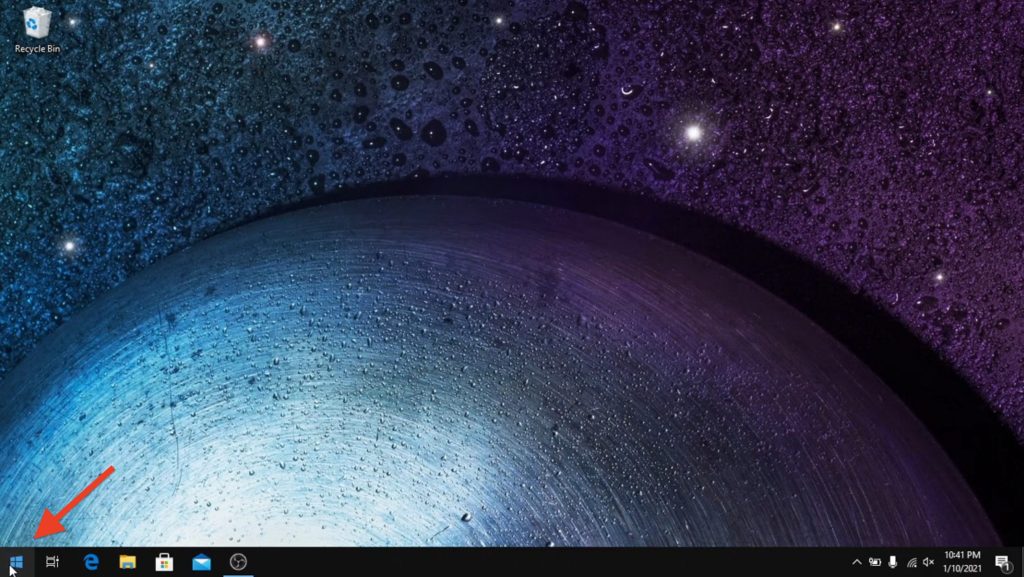
Đầu tiên, nhấn vào ‘biểu tượng Windows’ ở góc dưới bên trái màn hình.
Tiếp theo, nhấn vào ‘biểu tượng bánh răng (Cài đặt / Settings)’ hiện ra ngay phía trên biểu tượng Windows.
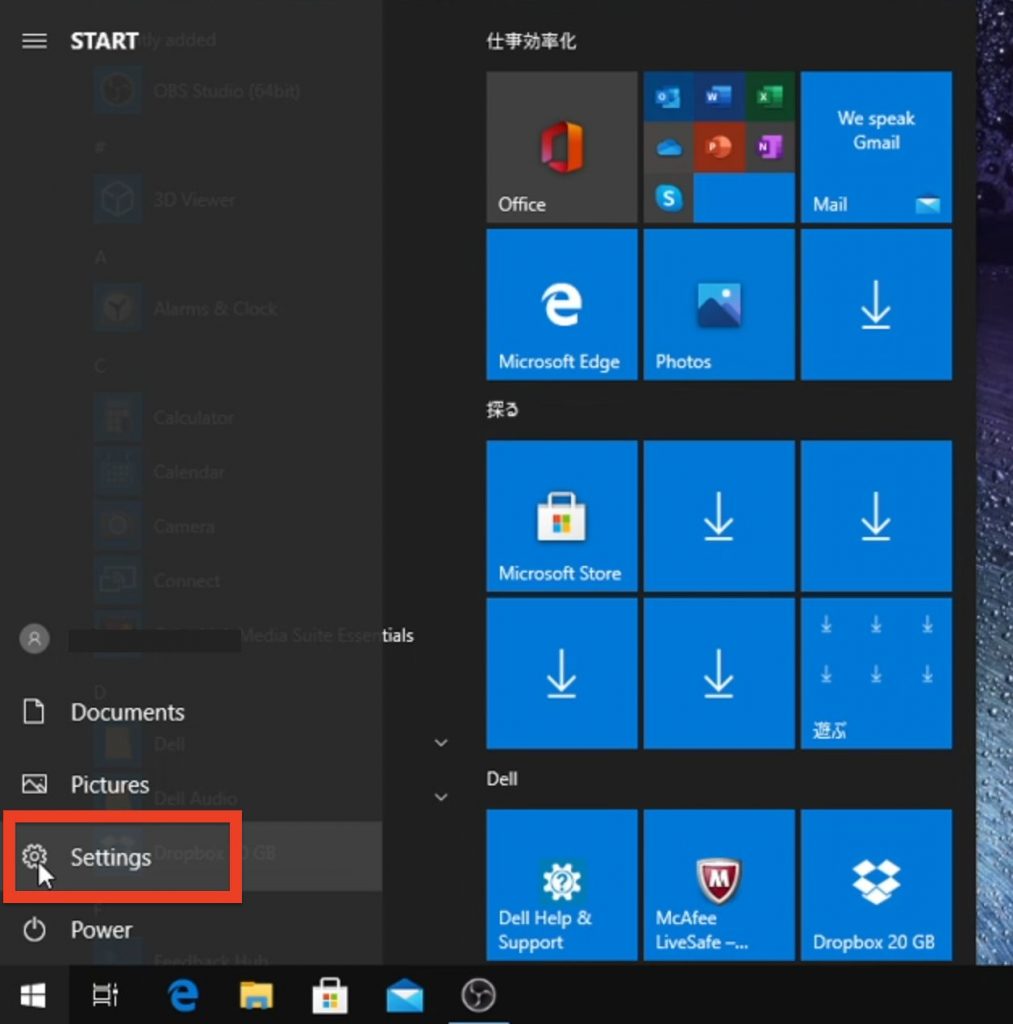
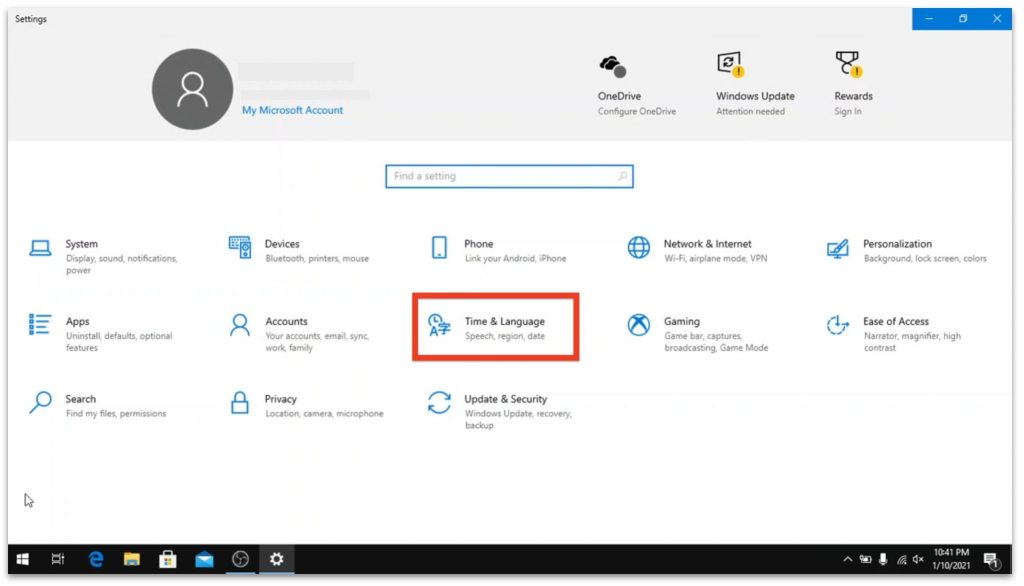
Sau đó, biểu tượng bánh răng sẽ hiện trên nền xanh trong giây lát, rồi màn hình ‘Cài đặt’ (Windows Settings) sẽ xuất hiện.
Nhấn vào ‘Time and Language’ ở giữa màn hình.
Khi màn hình ‘Time and Language’ hiện ra, nhấn vào ‘Ngôn ngữ’ (Language) ở cột bên trái.
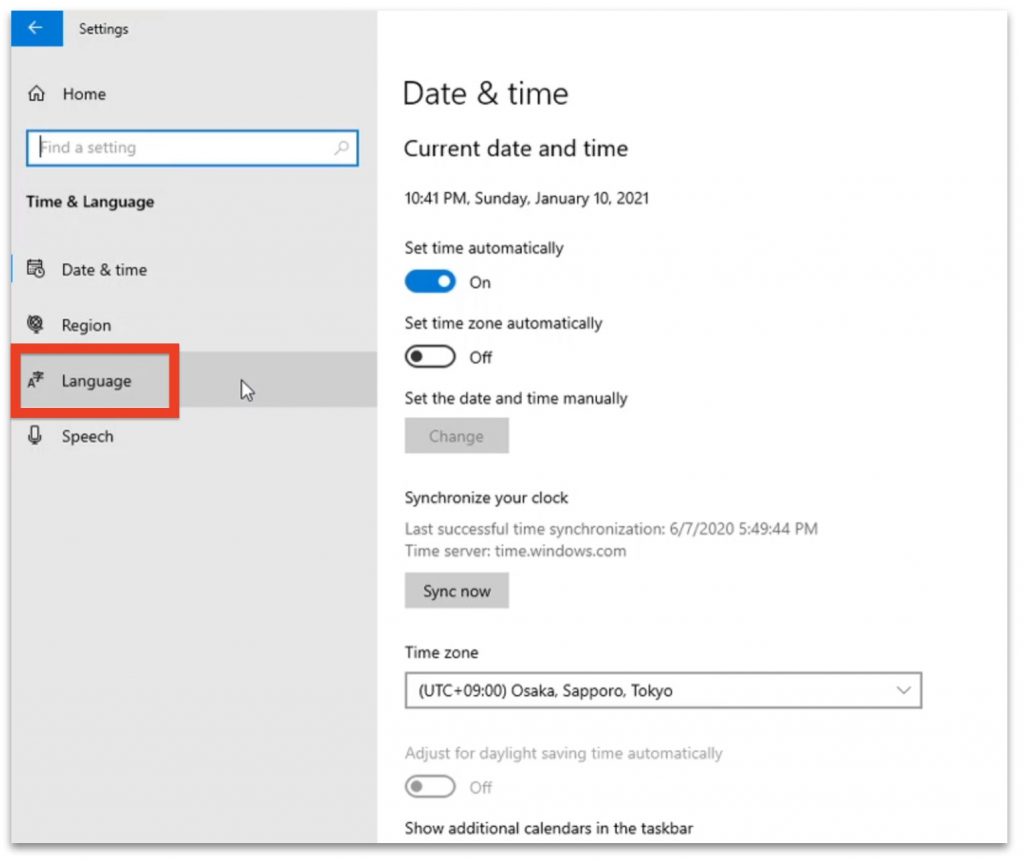
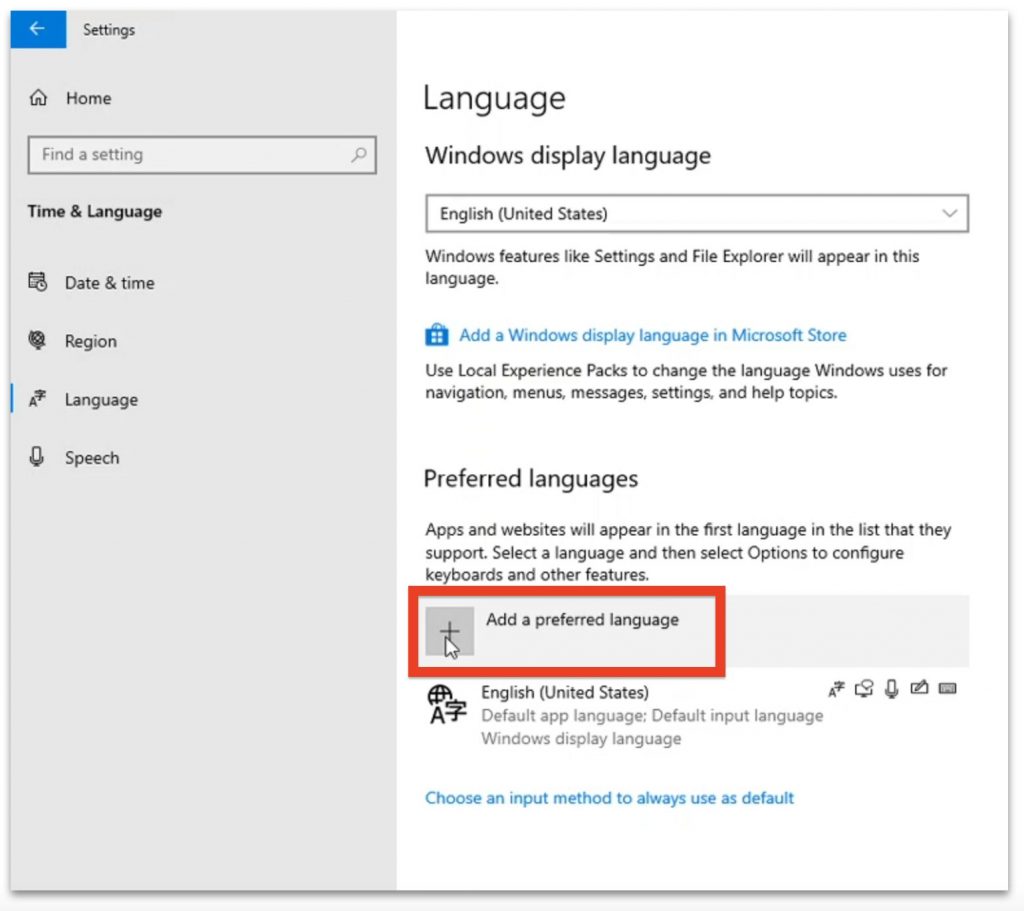
Khi màn hình ‘Ngôn ngữ’ mở ra, nhấn vào nút ‘Add a preferred Language’ ở phía dưới.
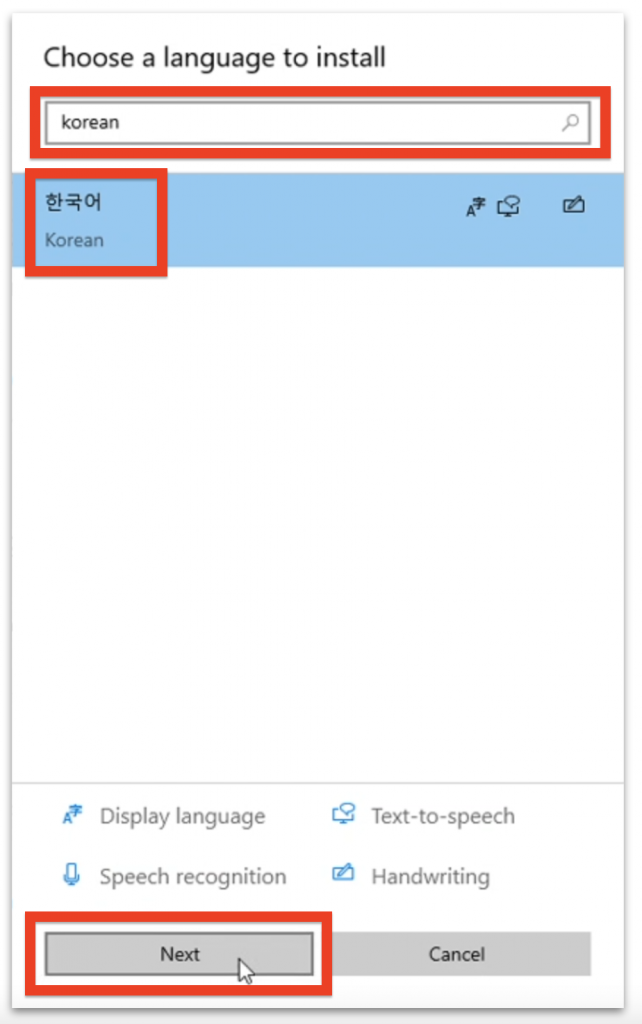
Khi dòng chữ ‘Choose a language to install’ hiện ra, hãy tìm ‘한국어 / Korean’ trong danh sách ngôn ngữ hiển thị bên dưới và nhấn vào.
Hoặc bạn có thể tìm nhanh bằng cách gõ ‘Korean’ vào ô tìm kiếm có dòng chữ ‘Type a language name …’.
Sau khi nhấn vào ‘Korean’, nhấn ‘Tiếp theo’ (Next) ở phía dưới.
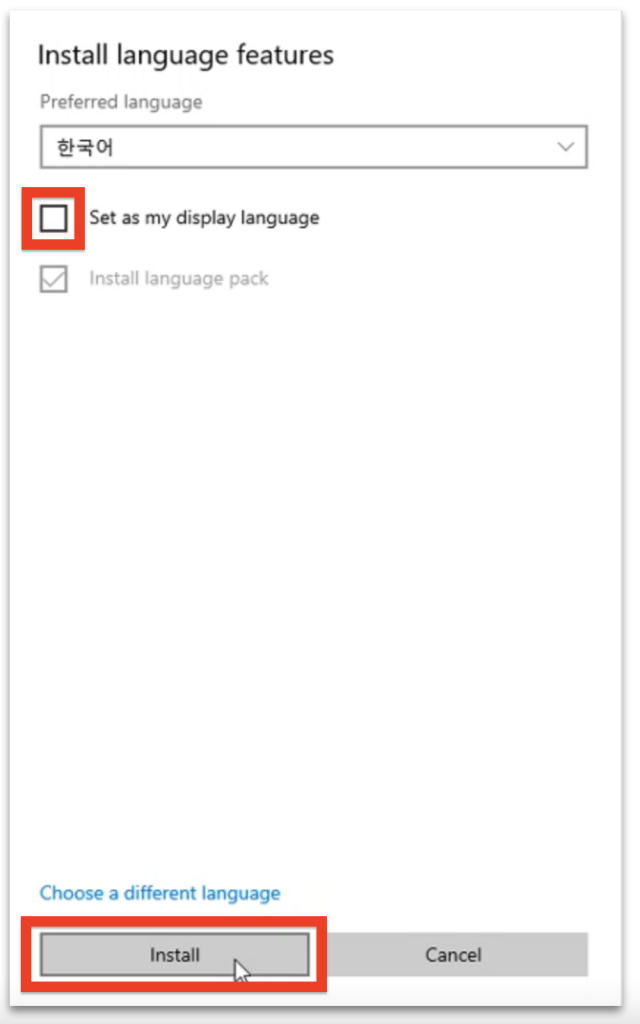
Khi cửa sổ ‘Install language features’ hiện ra, hãy bỏ chọn ‘Set as my display language’ rồi nhấn ‘Cài đặt’ (Install) ở phía dưới.
Tiếng Hàn (‘Korean’) sẽ được cài đặt, thường mất khoảng một đến hai phút.
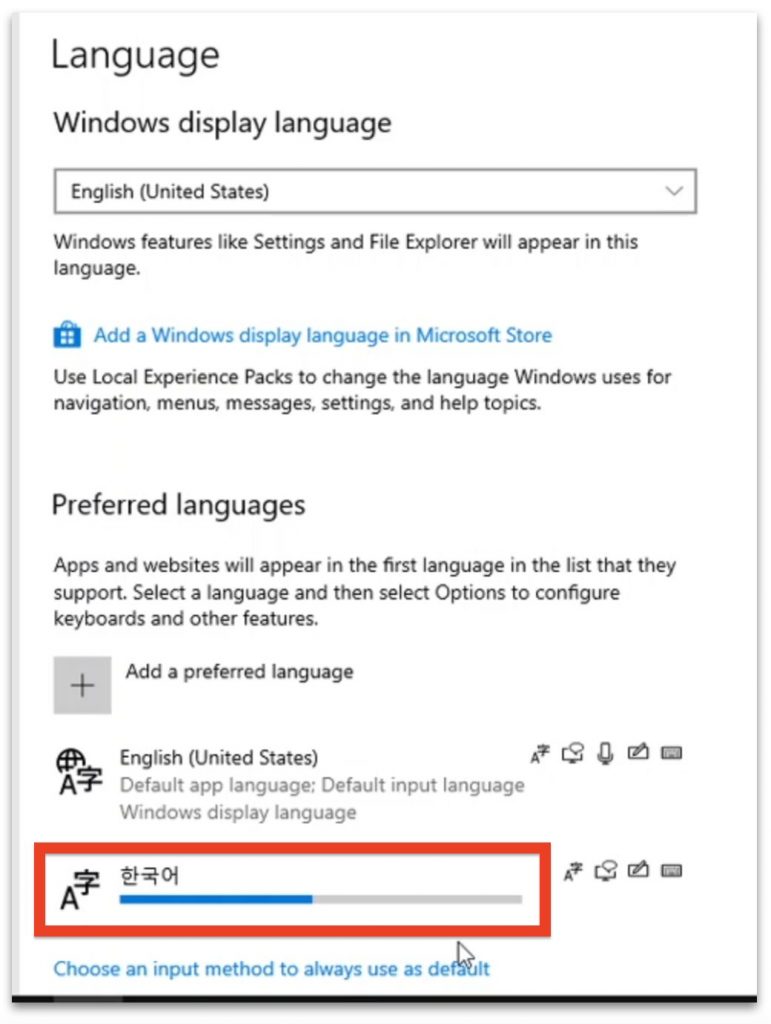
Khi dòng chữ ‘Language pack installed’ hiện ra là đã cài đặt xong.
Bây giờ máy tính của bạn đã sẵn sàng để gõ tiếng Hàn.
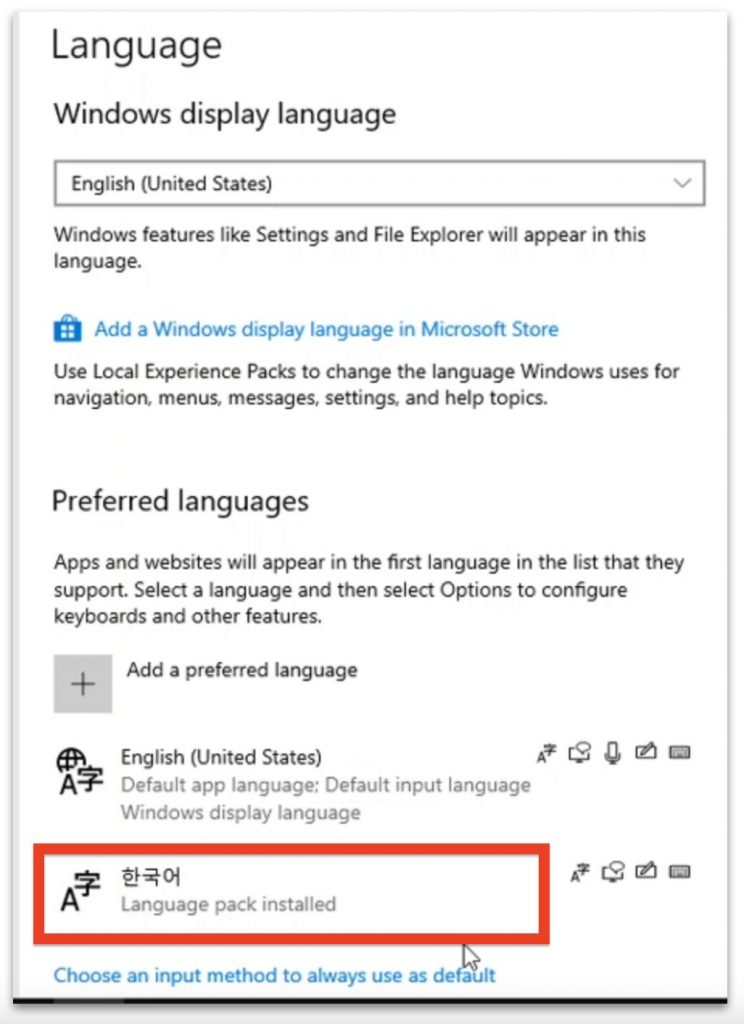
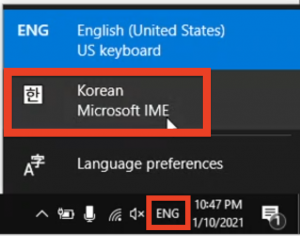
Nhấn vào biểu tượng ‘ENG’ ở góc dưới bên phải màn hình máy tính, bên trái đồng hồ.
Nếu thấy ‘Korean’ nằm bên dưới ‘English’, nghĩa là bàn phím tiếng Hàn đã được cài đặt thành công.
Có hai cách để chuyển đổi giữa gõ tiếng Hàn và gõ tiếng Anh.
Cách thứ nhất là nhấn vào biểu tượng ‘A’.
Cách còn lại là nhấn phím Alt ở bên phải bàn phím. Cách này chuyển đổi tiện hơn.
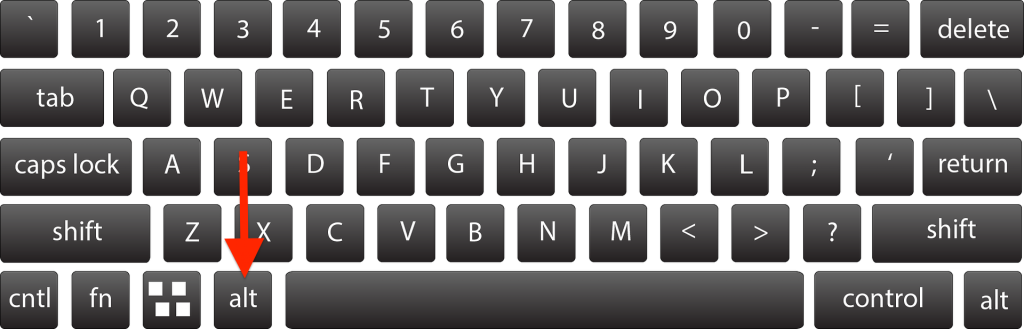
Tuy nhiên, có một số bàn phím không có phím Alt ở bên phải.
Trong trường hợp đó, hãy nhấn vào biểu tượng ‘A’ để chuyển đổi như cách thứ nhất.
Khi biểu tượng ‘A’ đổi thành 가, nghĩa là bàn phím đã được chuyển thành công.
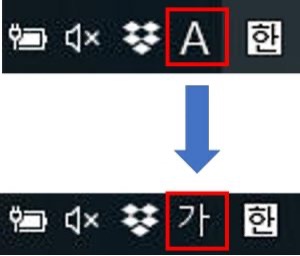
Như vậy, khi biểu tượng 한 và biểu tượng 가 cùng hiện ra, bạn đã có thể gõ tiếng Hàn.
Hãy thử gõ Hangeul vào một tệp văn bản hoặc ô tìm kiếm trên trình duyệt nhé.
Cách cài đặt bộ gõ tiếng Hàn trên macOS High Sierra
Tiếp theo, tôi sẽ giải thích cách cài đặt bộ gõ tiếng Hàn trên máy tính Mac.
Để bạn tham khảo, tôi dùng một chiếc MacBook Air chạy hệ điều hành High Sierra để giải thích.
Tuy nhiên, với các phiên bản hệ điều hành khác thì cách làm cũng gần như giống nhau, nên bạn hãy tham khảo phần giải thích này.
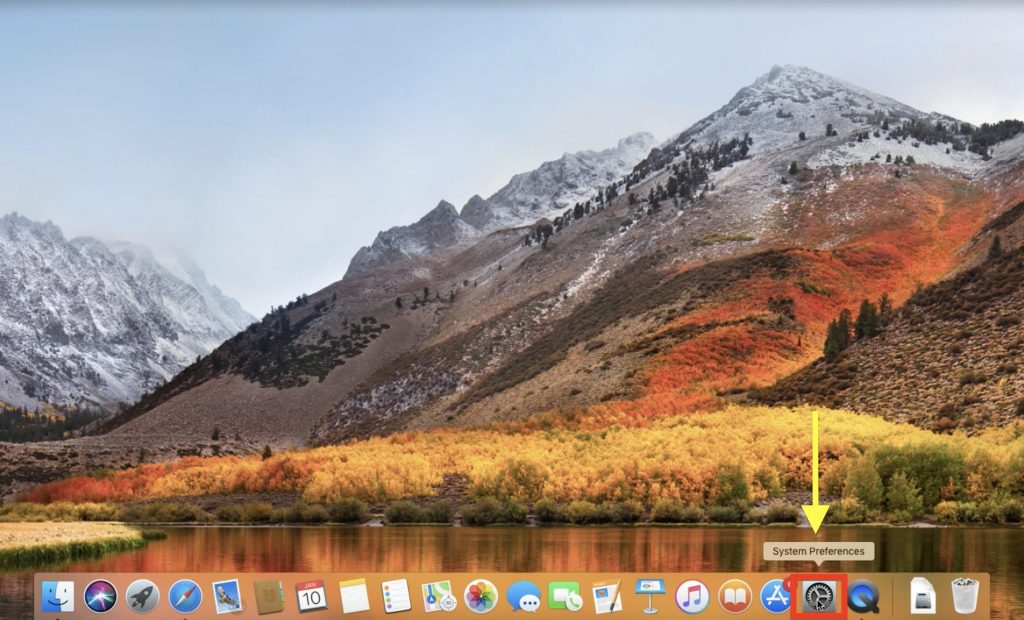
Đầu tiên, nhấn vào ‘Tùy chọn Hệ thống’ (System Preferences).
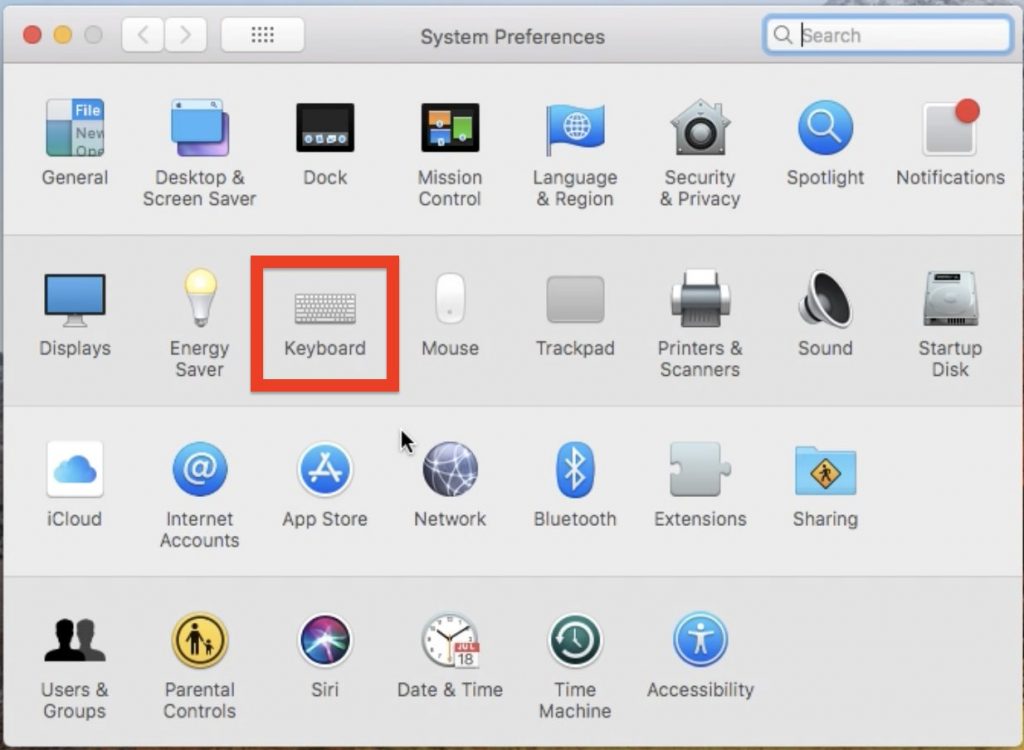
Sau đó, nhấn vào ‘Bàn phím’ (Keyboard).
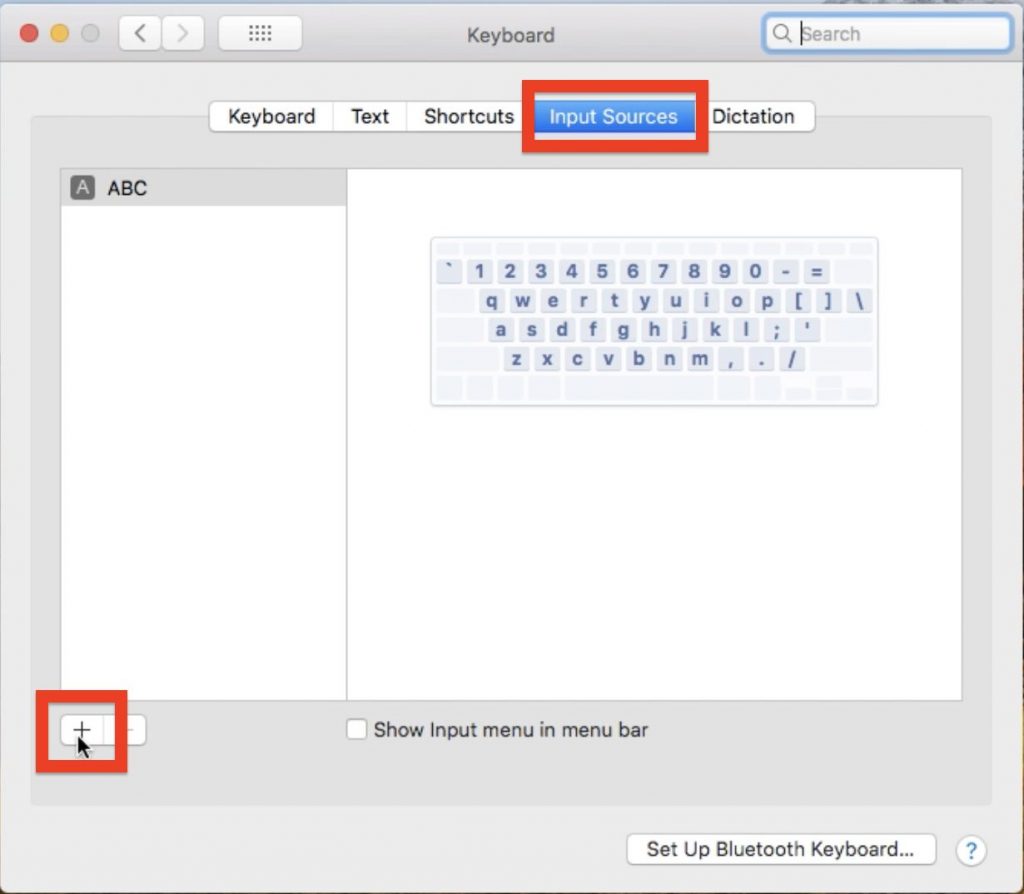
Khi màn hình ‘Bàn phím’ mở ra, nhấn vào ‘Input Sources’, rồi nhấn vào dấu + ở góc dưới bên trái.
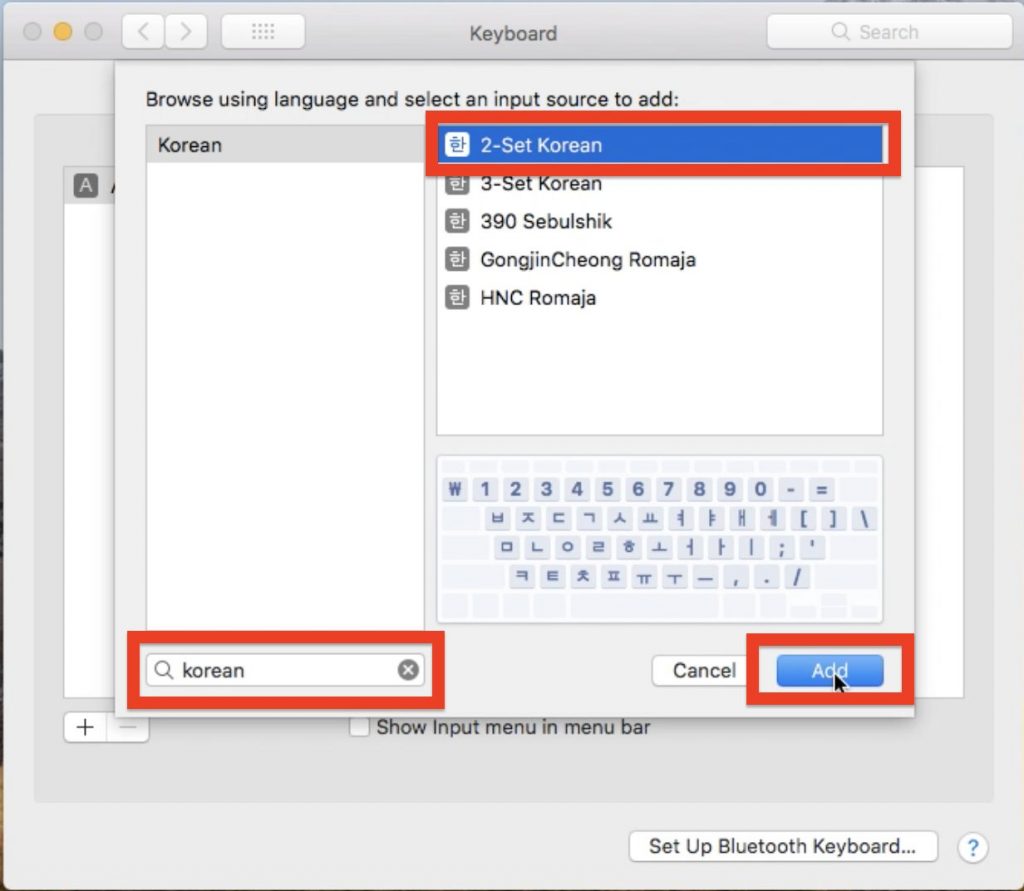
Khi màn hình chọn ngôn ngữ mở ra, nhập ‘Korean’ vào ô tìm kiếm ở góc dưới bên trái.
Danh sách các kiểu gõ Hangeul sẽ hiện ra ở bên phải.
Chọn ‘2-Set Korean’ trong danh sách, rồi nhấn ‘Thêm’ (Add) ở góc dưới bên phải.
Vậy là đã cài đặt xong bộ gõ.
Bạn có thể chọn Hangeul bằng cách nhấn vào menu bộ gõ ở góc trên bên phải màn hình.
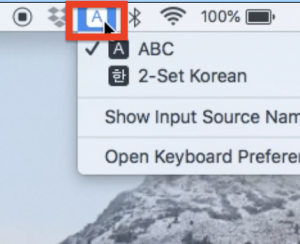
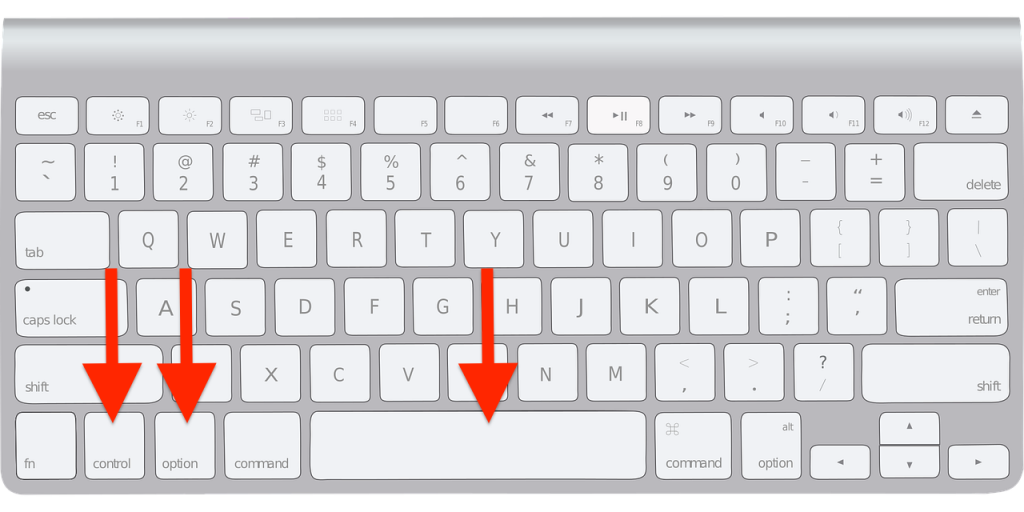
Có 2 cách để chuyển đổi giữa tiếng Anh và tiếng Hàn.
Cách thứ nhất là nhấn đồng thời phím Control và phím Space (phím cách) để chọn tiếng Hàn trong danh sách ngôn ngữ.
Mỗi lần nhấn phím cách, ngôn ngữ sẽ được chuyển đổi.
Cách thứ hai là nhấn đồng thời ba phím Control, Option và Space.
Mỗi lần nhấn cùng lúc ba phím này, ngôn ngữ sẽ được chuyển đổi.
Cách gõ trên bàn phím tiếng Hàn
Các chữ trên bàn phím tiếng Hàn được sắp xếp như thế này.
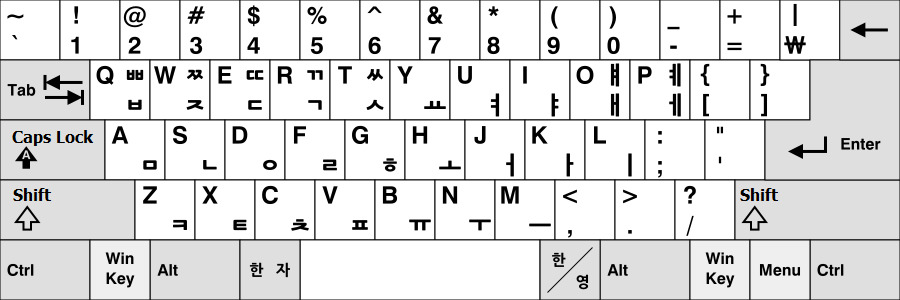
【 Nguồn: Wikipedia 】
Chữ tiếng Hàn được tạo thành từ 3 thành phần: phụ âm (자음), nguyên âm (모음) và phụ âm cuối – patchim (받침).
Khi gõ, bạn cần nhớ ba thành phần này.
Ví dụ, để gõ từ ‘토미‘, bạn gõ ㅌ + ㅗ + ㅁ + ㅣ.
Với từ ‘많다‘, bạn gõ ㅁ + ㅏ + ㄴ + ㅎ + ㄷ + ㅏ.
Ngoài ra, nếu muốn gõ âm căng – phụ âm căng (경음), hãy giữ phím Shift rồi nhấn ㄱ, ㄷ, ㅂ, ㅅ, ㅈ.
Tương tự, nếu giữ phím Shift rồi nhấn ㅐ, bạn sẽ được ㅒ.
Nếu nhấn ㅔ, bạn sẽ được ㅖ.
Lúc mới bắt đầu gõ tiếng Hàn, việc nhớ vị trí các chữ Hangeul trên bàn phím có thể hơi khó.
Nếu bạn thấy khó nhớ, tôi khuyên bạn nên dùng miếng dán bàn phím.
Cách này rất tiện.
Rất đơn giản, bạn chỉ cần dán miếng dán lên bàn phím, nhưng nó giúp ích rất nhiều cho việc nhớ vị trí các chữ Hangeul.
Bạn hãy thử dùng nhé.
Ngoài ra, nếu bạn dùng Windows và bàn phím của bạn không có phím Alt bên phải, bạn có thể cân nhắc mua một bàn phím rời có phím Alt bên phải.
Vì khi đã gõ tiếng Hàn nhanh rồi, việc mỗi lần đều phải bấm chuột để chuyển giữa tiếng Anh và Hangeul sẽ rất phiền.
Tôi cũng dùng bàn phím rời vì thường xuyên phải gõ tiếng Hàn trong công việc.
Nếu bạn nghĩ sắp tới mình sẽ gõ tiếng Hàn khá thường xuyên, tôi khuyên bạn nên cân nhắc mua một chiếc.
Chiếc bàn phím rời tôi đang dùng rất tiện vì các phím to và dễ gõ.
Bài hôm nay đến đây là hết.
Hẹn gặp lại các bạn lần sau.
그럼 오늘도 행복 가득, 웃음 가득한 하루 되세요! 한국어 화이팅, 화이팅, 화이팅!!
Về bài viết này
Nội dung: Tammy (giáo viên tiếng Hàn, Tammy Korean)

